

Como comprimir imagens para o site: WebP, JPEG e quanto reduzir
Aprenda a reduzir o peso das imagens do seu site sem perder qualidade, quando usar WebP ou JPEG e como comprimir várias de uma vez, grátis e direto no navegador.
Por Integra Sites · · 4 min de leitura
Imagem pesada é, quase sempre, o motivo de um site lento. Uma foto de 4 MB colocada em um hero faz a página levar segundos para aparecer, o visitante desiste e o Google percebe. A boa notícia: comprimir imagens é o ganho de desempenho mais fácil que existe, e dá para resolver em minutos.
Neste guia você entende quanto reduzir, qual formato usar e como fazer tudo de uma vez com o Compressor de imagens do Integra Sites, que é grátis para quem tem conta e roda no navegador.
Por que o peso das imagens importa
- Velocidade: páginas mais leves abrem mais rápido, principalmente no celular.
- SEO: o Google usa a velocidade de carregamento como sinal. Veja o SEO básico para site feito com IA.
- Conversão: quanto mais demora para abrir, mais visitantes saem antes de ver a oferta.
- Custo: menos dados trafegados significa hospedagem mais barata em planos que cobram por banda.
WebP ou JPEG?
| Formato | Quando usar | Observação |
|---|---|---|
| WebP | A maioria das imagens do site | Menor que JPEG com qualidade parecida; aceito pelos navegadores modernos |
| JPEG | Quando precisa de compatibilidade máxima | Não tem transparência; o fundo é preenchido |
| PNG | Logos e ilustrações com transparência | Sem perda, mas costuma pesar mais |
Como funciona o Compressor
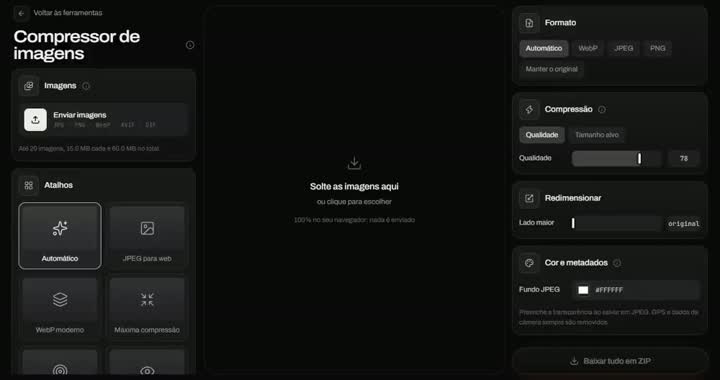
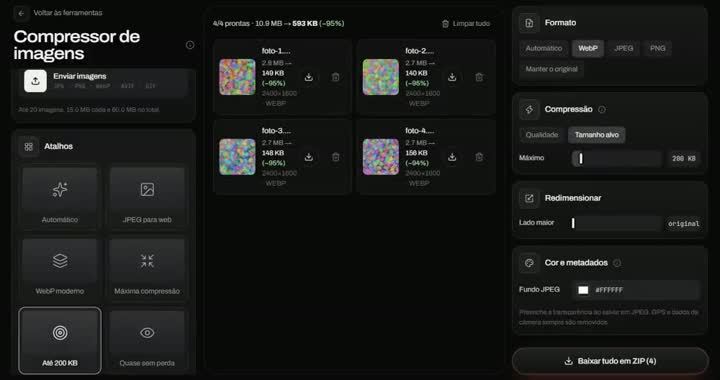
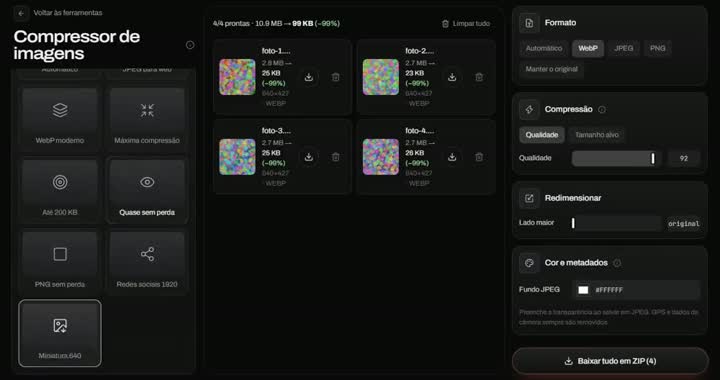
Você envia várias imagens (PNG, WebP, AVIF e GIF) de uma vez, escolhe o formato de saída e a qualidade, e baixa tudo em um ZIP. A compressão acontece no seu computador, então nada é enviado a um servidor. Nas JPEGs, dados de localização (GPS) e da câmera são removidos.
Comprimir em 3 passos
- 1Arraste as imagensdá para enviar várias de uma vez.
- 2Escolha WebP ou JPEG e a qualidadecomece alto e vá reduzindo até notar diferença.
- 3Baixe tudo em ZIPe coloque os arquivos novos no projeto no lugar dos originais.
Quanto reduzir sem estragar
- Comece em qualidade alta e reduza aos poucos. Para fotos, valores moderados já cortam bastante peso sem diferença visível.
- Redimensione antes. Uma imagem de 4000 pixels de largura num espaço de 1200 está desperdiçando peso. O compressor ajuda, mas o tamanho certo é o primeiro passo.
- Compare lado a lado. Se você não vê diferença na tela, o visitante também não verá.
- Imagens com texto pedem qualidade um pouco maior, para as letras não ficarem borradas.
Quem mais ganha com isso
Efeitos que usam muitas imagens, como faixas e carrosséis, ficam bem mais leves com arquivos comprimidos:
 Componente da bibliotecaTear de Imagens (fundo escuro)A mesma faixa, em fundo escuro, com os fios esmaecendo para o preto
Pedido pronto para a sua IA
Perguntas frequentes
Como reduzir o tamanho de uma imagem sem perder qualidade?
Converta para WebP, redimensione para o tamanho que ela realmente aparece na tela e ajuste a qualidade até a diferença deixar de ser visível. O Compressor de imagens faz isso em várias imagens de uma vez.
WebP é melhor que JPEG?
Em geral, sim: costuma gerar arquivos menores com a mesma qualidade. O JPEG ainda é útil quando você precisa de compatibilidade máxima com sistemas antigos.
Minhas imagens são enviadas para algum servidor?
Não. A compressão acontece no seu navegador, e os arquivos não saem do seu computador.
O compressor é grátis?
Sim, é grátis para quem tem conta no Integra Sites.
Qual o tamanho ideal de uma imagem para site?
Depende do espaço que ela ocupa. Como referência, imagens de hero costumam ficar bem abaixo de 300 KB, e imagens menores de seção bem abaixo de 100 KB.
Próximo passo
Abra o Compressor de imagens, arraste as imagens do seu projeto e compare o peso antes e depois. Em geral, o ganho aparece na primeira tentativa.
- ferramentas
- imagens
- desempenho
- SEO
Leia também
- Efeito dither: arte pontilhada animada para o seu site (22 estilos)O que é o efeito dither, quando usar no site, como criar padrões animados em pontos e linhas com 22 estilos prontos e exportar em PNG ou vídeo.
- Fundo gradiente animado para site: como criar com shader (sem programar)Crie fundos em gradiente animado com efeitos em WebGL, aplique na sua própria imagem e exporte em PNG, GIF ou vídeo para usar no hero do seu site.
- SVG para 3D: transforme seu logo em objeto 3D (cromo, ouro, vidro e neon)Como transformar qualquer SVG em um objeto 3D com cromo, ouro, vidro ou neon, trocar a iluminação e baixar em PNG ou GLB, direto no navegador e grátis.